Veeam: Farklı Hyper-V Host'a VM Restore ve Disk'i VHDX Olarak Export Etme
Bu yazıda bir felaket kurtarma (DR) lab senaryosunda test edilen iki temel Veeam işlemi adım adım anlatılıyor:
- Full VM Restore: Backup edilmiş bir VM’i, orijinal host dışında farklı bir Hyper-V host’una restore etme.
- Export Content as Virtual Disks: Backup içindeki disk verisini bağımsız bir VHDX dosyası olarak dışa aktarma.
Bu iki yöntem, gerçek bir felaket anında VM’i başka bir host’ta ayağa kaldırmak ya da disk verisini taşınabilir formatta almak için kullanılır.
1. Farklı host’a Full VM Restore
Adım 1: Restore menüsünü açma
Backup listesinde restore edilecek VM’e (örnekte SERVER1) sağ tıklanır. Açılan menüden Restore entire VM üzerine gelindiğinde hedef platform seçenekleri yan menüde görünür. Burada Microsoft Hyper-V seçilir.
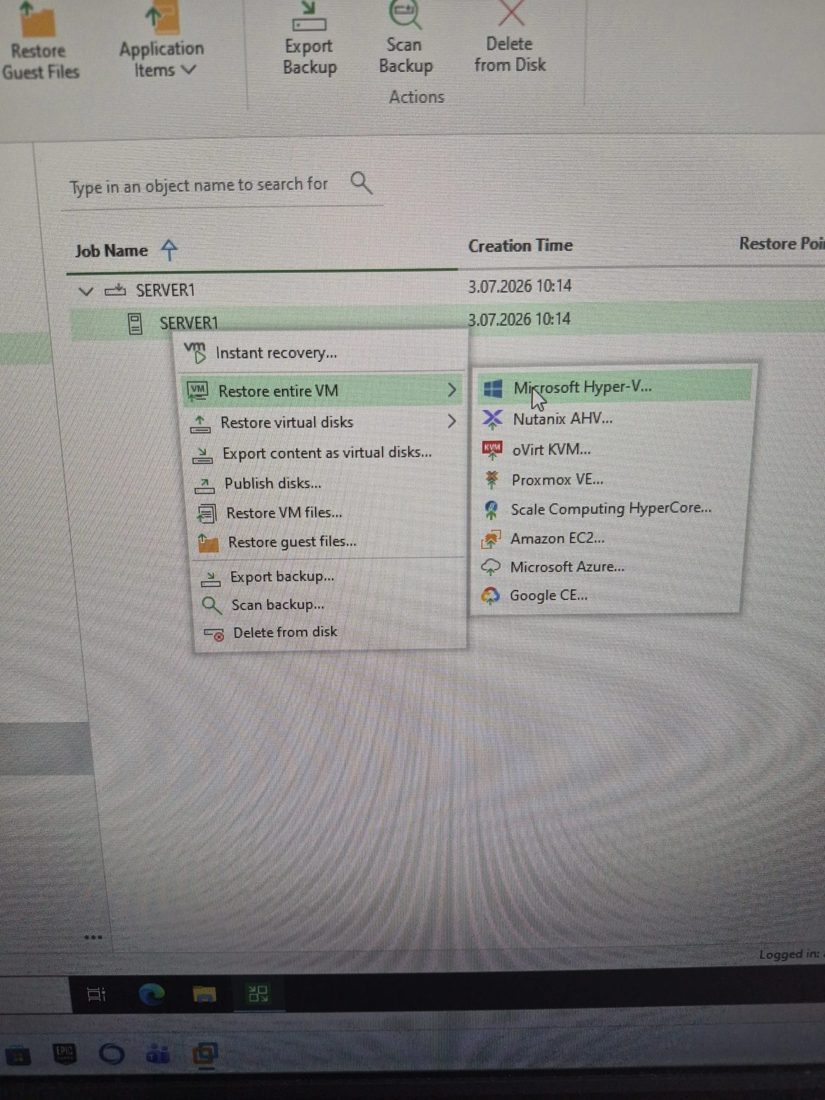
Menüde ayrıca Instant recovery, Restore virtual disks, Export content as virtual disks gibi alternatif kurtarma seçenekleri de bulunur. İhtiyaca göre bunlar da kullanılabilir.
Adım 2: Restore Mode seçimi
Sihirbaz açıldığında Restore Mode ekranında iki seçenek sunulur:
- Restore to the original location: VM’i orijinal host, disk ve ayarlarıyla aynı şekilde geri yükler.
- Restore to a new location, or with different settings: Hedef host, disk yolu, ağ eşlemesi gibi ayarları değiştirmeye imkan tanır. Farklı bir host’a restore için bu seçenek kullanılır.
Farklı host’a restore yapılacaksa mutlaka “Restore to a new location, or with different settings” seçilmelidir.
Adım 3: Hedef host seçimi
Host adımında VM’in restore edileceği yeni Hyper-V host’u seçilir (örnekte 192.168.210.10). Seçilen host’un Veeam’e Managed Server olarak eklenmiş olması ve ilgili host için çalışan bir Hyper-V proxy bulunması gerekir.
Önemli: Hedef host’a ait çalışan bir proxy yoksa restore işlemi
All backup proxies are offlinehatasıyla başarısız olur. Proxy’nin hedef host üzerinde (on-host proxy) veya hedef host’a erişimi olan bir sunucuda (off-host proxy) tanımlı ve çalışır durumda olduğu doğrulanmalıdır.
Adım 4: Datastore (hedef klasör) seçimi
Datastore ekranında VM’in konfigürasyon dosyaları ve VHDX disk dosyasının hangi klasöre yazılacağı belirlenir. Örnekte hedef yol E:\SANALLAR olarak seçilmiştir.
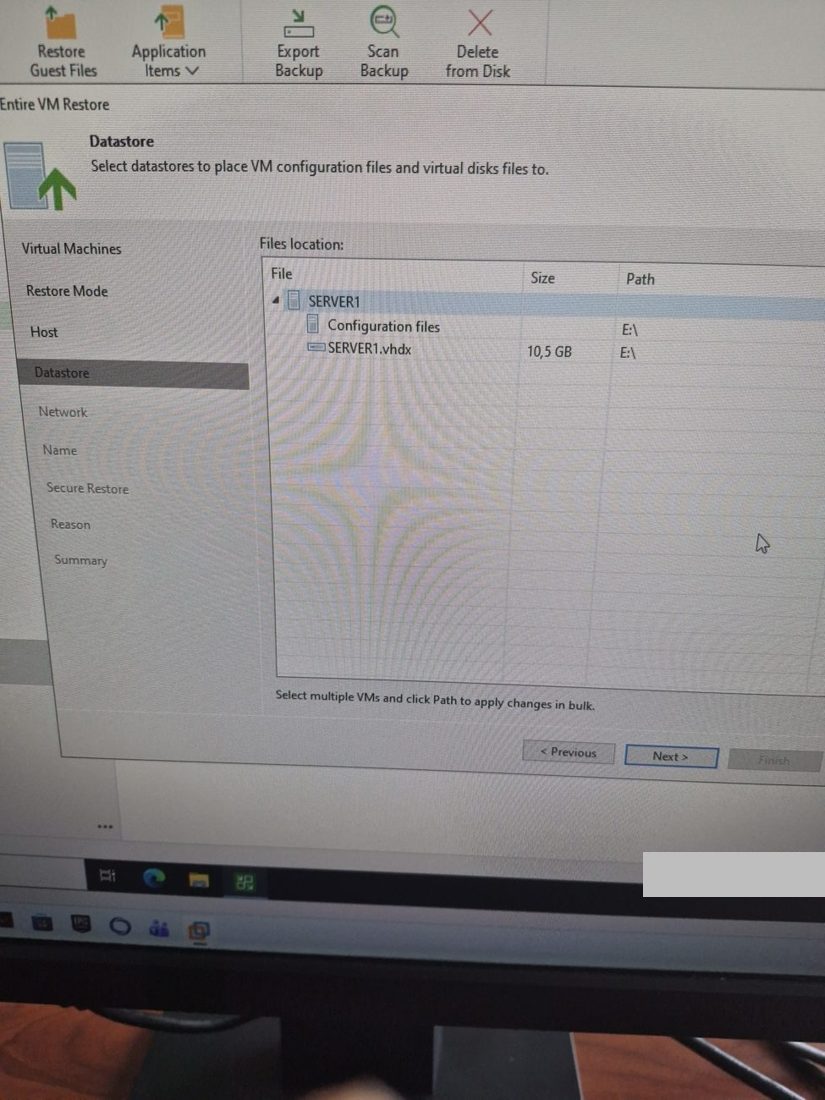
Birden fazla VM restore ediliyorsa hepsini seçip Path butonuyla toplu şekilde aynı klasöre yönlendirmek mümkündür.
Adım 5: Network eşleme (mapping)
Network ekranında VM’in orijinal sanal switch bağlantısının (kaynak), hedef host üzerindeki hangi sanal switch’e (hedef) eşleneceği belirlenir. Örnekte kaynak ve hedef aynı isimde eşlenmiştir: EXT1 → EXT1.
Hedef host’ta kaynak host’takiyle aynı isimde bir sanal switch yoksa, restore sonrası VM ağ bağlantısı olmadan ayağa kalkabilir. Bu durumda mapping’i doğru switch’e yönlendirmek gerekir.
Adım 6: Özet (Summary) ekranı ve onay
Son adımda tüm seçimlerin özeti gösterilir: orijinal/yeni makine adı, restore point tarihi, hedef host, hedef klasör ve network eşlemesi. Gerekirse “Power on target VM after restoring” kutusu işaretlenerek restore sonrası VM’in otomatik başlatılması sağlanabilir.
Örnek özet: SERVER1 → 192.168.210.10 hedef host, E:\SANALLAR hedef klasör, EXT1 → EXT1 network mapping.
Bilgiler kontrol edildikten sonra Finish butonuna basılarak restore işlemi başlatılır.
Adım 7: Restore işleminin izlenmesi
Restore başladığında ilerleme penceresi açılır ve adım adım log mesajları gösterilir: job başlatma, repository’den okuma, kaynak tahsisi (proxy allocation) ve veri transferi. İşlem tamamlandığında durum Success (hata varsa Failed) olarak görünür.
Test/lab ortamlarında donanım kaynakları (CPU, disk IOPS) sınırlı olduğundan restore süresi üretim ortamına göre daha uzun sürebilir. Bu normal bir durumdur.
2. Disk içeriğini VHDX olarak export etme
Adım 1: Export menüsünü açma
Backup listesinde ilgili VM’e (SERVER1) sağ tıklanır ve açılan menüden Export content as virtual disks… seçilir.
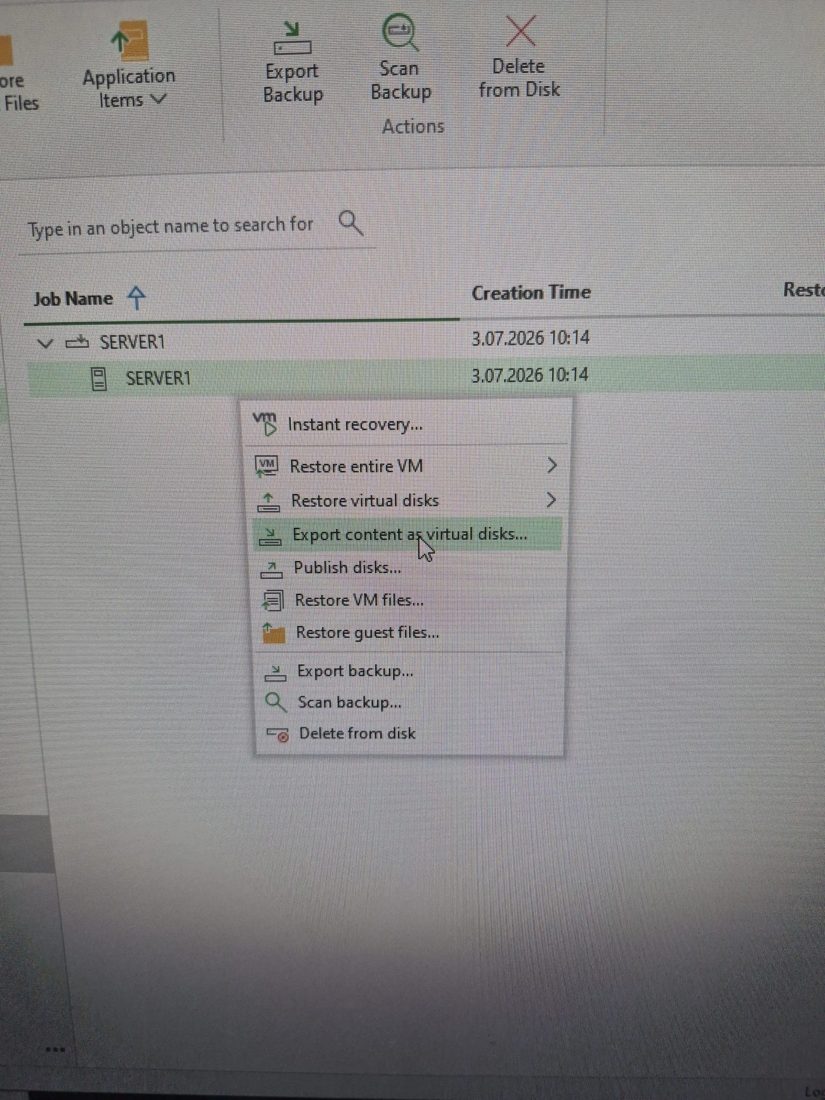
Bu işlem VM’i bir host’a restore etmez; sadece backup içindeki disk verisini bağımsız bir sanal disk dosyası (VMDK/VHD/VHDX) olarak dışa aktarır. VM’in kendisi oluşturulmaz, sadece disk dosyası elde edilir.
Adım 2: Export edilecek diskin seçimi
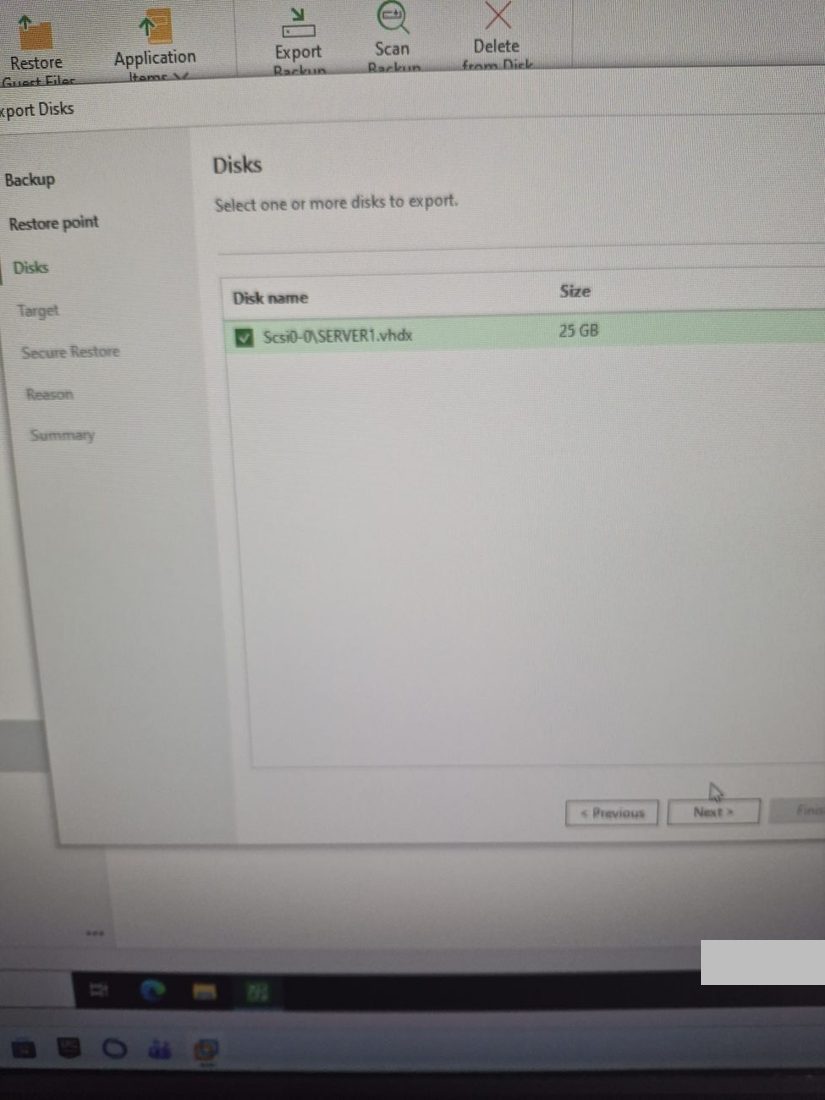
Disks ekranında backup içindeki disklerden hangilerinin export edileceği işaretlenir. Örnekte Scsi0-0\SERVER1.vhdx (25 GB) seçilmiştir.
Adım 3: Hedef sunucu, klasör ve format seçimi
Target ekranında üç bilgi girilir:
- Server: Disk dosyasının kopyalanacağı sunucu (örnekte
192.168.210.30) - Path to folder: Hedef klasör yolu (örnekte
E:\) - Export format: Disk formatı: VMDK (VMware), VHD (eski Hyper-V/Azure, max 2 TB) veya VHDX (güncel Hyper-V, max 64 TB)
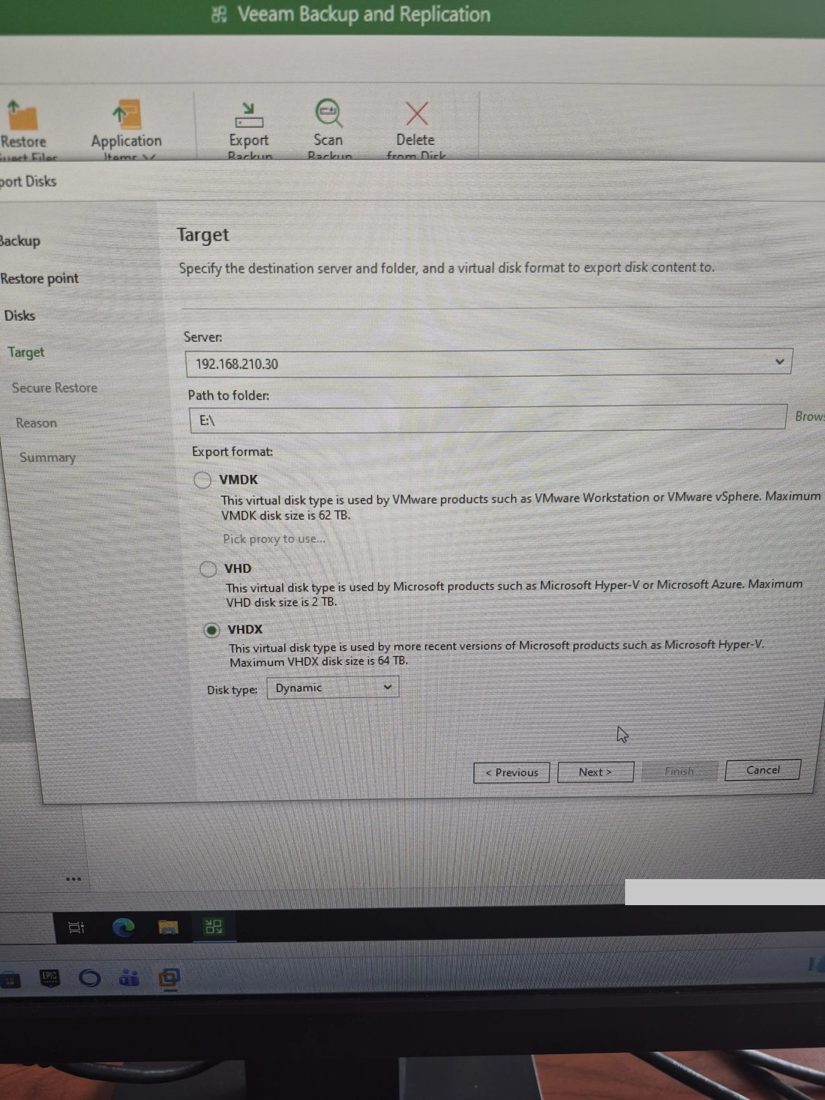
Hyper-V ortamı için genellikle VHDX tercih edilir, çünkü daha büyük disk boyutlarını destekler ve güncel Hyper-V sürümleriyle tam uyumludur. Disk türü olarak Dynamic (esnek büyüyen) veya Fixed (sabit boyutlu) seçilebilir.
Adım 4: Export işleminin tamamlanması
Ayarlar tamamlandıktan sonra Next ile devam edilip Finish ile export başlatılır. İşlem bittiğinde hedef klasörde (örnekte E:\) bağımsız bir .vhdx dosyası oluşur. Bu dosya doğrudan başka bir Hyper-V host’una kopyalanıp yeni bir VM’e disk olarak bağlanabilir ya da yedek/arşiv amaçlı saklanabilir.
Export edilen VHDX dosyası “yalın” bir disk dosyasıdır: VM konfigürasyonunu (RAM, CPU, network ayarları vb.) içermez, sadece disk içeriğini taşır. VM’in tamamını ayarlarıyla birlikte taşımak için Bölüm 1’deki Full VM Restore yöntemi kullanılmalıdır.
Genel ipuçları ve dikkat edilecekler
- Proxy kontrolü: Farklı host’a restore öncesi hedef host için tanımlı ve çalışır durumda bir Hyper-V proxy olduğundan emin ol (Backup Infrastructure > Backup Proxies).
- Managed Server: Hedef host’un Veeam’e Managed Server olarak eklenmiş olması gerekir (Backup Infrastructure > Managed Servers > Microsoft Hyper-V).
- Network mapping: Farklı host’larda sanal switch isimleri farklıysa restore sırasında mapping’i doğru switch’e yönlendirmeyi unutma.
- Disk alanı: Hedef klasörde (datastore/export path) yeterli boş alan olduğundan emin ol.
- Test lab yavaşlığı: Sınırlı donanım kaynaklarına sahip lab ortamlarında restore/export işlemleri üretim ortamına göre belirgin şekilde daha yavaş sürebilir. Bu beklenen bir durumdur.
- Orphaned backup’lar: Job’u silinmiş ama disk üzerinde kalan backup’lar “Orphaned” olarak görünür. Bu backup’lardan restore/export işlemi normal şekilde yapılabilir.
Bu yazı, gerçek bir Veeam Backup & Replication test lab oturumundan alınan ekran görüntüleriyle hazırlanmıştır.